
НТО 2025. II отборочный этап. Командные задания — Android
📖 Предыстория
В компании S есть возможность бронирования мест в пространствах, предназначенных под общее использование (open-space). На данный момент для бронирования места используются различные способы бронирования, разработанные в каждом офисе индивидуально. Администрации компании S требуется мобильное приложение, как для рядовых сотрудников, так и для администрации с возможностью просмотра забронированных мест.
📑 Технологический стек
- Минимальная версия ОС: Android 9.0 (API 28)
- Целевая версия ОС: Android 16 (API 36)
- Работоспособность приложения для платформ: mobile (смартфоны), tablet (планшеты)
- Поддерживаемая ориентация: портретная
- Поддержка языков: русский
- Разрешения: доступ к интернету
- Технический стек:
- Compose/Compose Multiplatform
- Ktor
- MVVM/MVI
🛠️ Техническое задание
Требуется разработать нативное мобильное приложение, которое будет содержать следующие экраны. Необходимо учесть это поведение при проектировании обратной навигации.
Экран авторизации
Данный экран должен быть показан в случае, если пользователь не авторизован в приложении.
Элементы, которые должны присутствовать на экране:
- Поле ввода (
auth_code_input), в которое пользователь вводит уникальный код, полученный при трудоустройстве. - По умолчанию неотображаемое текстовое поле с ошибкой (
auth_error). Отметим, что это поле не должно рендериться. - Кнопка (
auth_sign_button), по нажатию на которую происходит вход.
Требования к компонентам:
- В пустом поле ввода должна отображаться подсказка “Код”.
- Кнопка должна быть неактивной, если выполняется хотя бы одно из следующих условий:
- поле ввода пустое;
- количество символов не равно 4;
- уникальный код (логин) содержит любой другой символ, кроме латинского алфавита и цифр.
- При раскрытии клавиатуры поле ввода и кнопку должно быть видно.
- При нажатии на кнопку входа нужно проверить правильность введённого кода через запрос
api/<CODE>/auth(подробности здесь). - В случае неверного кода или любой другой неполадки — необходимо вывести ошибку в элемент из п. 2, пока пользователь не изменит текстовое поле или повторно не нажмет на кнопку.
- При успешном входе код сохраняется. При следующем открытии приложения экран авторизации отображаться не должен.
- После успешной авторизации необходимо выполнить переход на Главный экран.
Главный экран
Данный экран содержит информацию о пользователе и его текущие бронирования. Если пользователь авторизован, данный экран должен быть отображен при запуске приложения.
Элементы, которые должны присутствовать на экране:
- Текстовое поле (
main_name), в котором написано имя пользователя. - Изображение (
main_photo), на котором отображено фото пользователя. - Кнопка (
main_logout_button) для выхода пользователя из аккаунта. - Кнопка (
main_refresh_button) для принудительного обновления данных. - Кнопка (
main_add_button) для бронирования. - Список, содержащий однотипные элементы (
main_book_pos_{индекс}), со следующим содержимым: - Текстовое поле (
main_item_date) с датой бронирования в форматеdd.MM.yyyy. - Текстовое поле (
main_item_place) с местом, которое забронировано. - По умолчанию скрытое текстовое поле с ошибкой (
main_error).
Требования к компонентам:
- В случае любой ошибки необходимо скрыть все элементы, кроме текстового поля с ошибкой и кнопки обновления данных.
- Для получения данных необходимо использовать сетевой запрос
/api/<CODE>/info. - При нажатии на кнопку для выхода, все сохранённые данные пользователя должны быть очищены, а приложение должно открыть экран авторизации.
- При нажатии кнопки бронирования необходимо открыть экран бронирования.
- При нажатии на кнопку обновления данных — необходимо повторно вызывать сетевой запрос для получения актуальных данных.
- Список бронирований должен быть отсортирован в порядке увеличения даты (например, 5 января -> 6 января -> 9 января).
Экран бронирования
На данном экране необходимо вывести возможные даты и места для бронирования.
Элементы, которые должны присутствовать на экране:
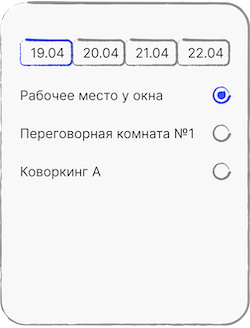
-
Группа вкладок. Каждая вкладка (
book_date_pos_{индекс}) содержит текстовое поле (book_date) с датой бронирования в форматеdd.MM. -
В зависимости от выбранной даты необходимо отобразить группу с единственным выбором (пояснения на изображении ниже). Каждый элемент группы (
book_place_pos_{индекс}) кликабелен и содержит:- Текстовое поле (
book_place_text), в котором содержится место доступное для брони. - Селектор (
book_place_selector), который отображает, выбран элемент или нет. У данного элемента обязательно наличие: (Modifier.selectable)
- Текстовое поле (
-
Кнопка (
book_book_button) для бронирования. -
Кнопка (
book_back_button) для возвращения на предыдущий экран. -
По умолчанию неотображаемое текстовое поле с ошибкой (
book_error). Отметим, что это поле не должно рендериться. -
По умолчанию неотображаемая кнопка обновить (
book_refresh_button). -
По умолчанию неотображаемый текст “Всё забронировано” (
book_empty).

Требования к компонентам:
- По умолчанию выбирается самая ранняя доступная дата (например, из набора "5 января", "6 января", "9 января" будет показана дата "5 января").
- Список дат отсортирован по возрастанию. Даты без доступных мест для бронирования необходимо не отображать.
- Если нет доступных для бронирования дат, необходимо скрыть все элементы, кроме элементов из п. 4 и 7.
- В случае ошибки при получении данных о доступном бронировании в запросе
api/<CODE>/booking, необходимо отобразить элемент из п. 4, 5 и 6 с возможностью обновить данные. - При успешном бронировании нужно закрыть текущий экран и вернуться на главный, обновив его.
📂 Правила работы с проектом-заготовкой
Для каждого элемента в круглых скобках указан тег, который необходимо присвоить элементу через Modifier.testTag. Все приведённые в задании теги указаны в объекте TestIds - его использование не обязательно и можете прописывать теги вручную. Особое внимание уделите месту, которому должен быть присвоен тег. Например: “Каждая вкладка (book_date_pos_{индекс}) содержит текстовое поле (book_date) с датой…” - означает, что у Вас должен быть контейнер, у которого будет тег book_date_pos_{индекс}. Внутри контейнера должно быть расположено текстовое поле с тегом book_date. При этом {индекс} для первого элемента - будет 0. Для второго - 1 и тд. Также обратите внимание на адаптивность разметки. Разметка не будет считаться правильной, если при тестировании на конечных устройствах она будет некорректно отображаться, и/или контент будет обрезан.